XPath 规则开发


XPath 规则通过请求网页 HTML,定位搜索结果、作品链接、播放线路和剧集入口。本教程以 https://www.dm539.com/ 为例,说明如何从网页结构中得到一套完整规则。
准备工作
- 准备一台可以使用浏览器开发者工具的设备。推荐使用 Windows、macOS 或 Linux 桌面系统,以及最新版 Edge、Chrome 或其他 Chromium 浏览器。
- 安装最新版 Kazumi,依次进入
我的→规则管理→添加规则→新建规则。 - 在目标网站中使用任意作品名称执行搜索,确认网站能够直接返回结果。若搜索前必须登录、完成验证码或经过复杂的人机验证,需要额外配置 Cookie 或反爬虫验证,不属于本教程的基础流程。
NOTE
本文重点说明每个字段的获取方法。完成后的配置汇总在下一篇 XPath 规则示例 中。
规则编辑器界面
新建规则后,可以看到以下编辑界面:
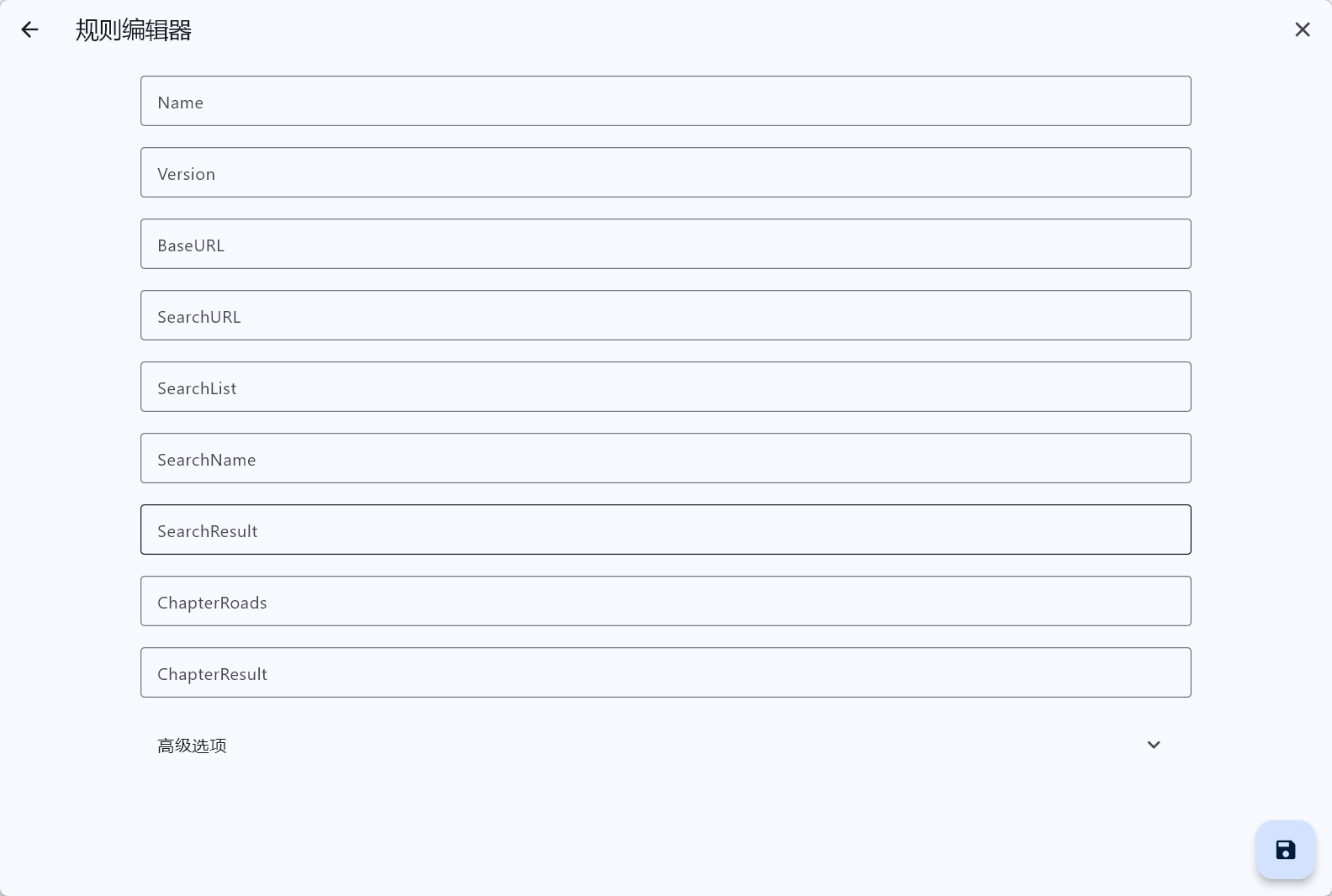
下文按照编辑器字段顺序进行说明。高级选项将在文末单独介绍。
Name
规则名称用于在 Kazumi 中识别来源。建议填写网站名称或域名,例如 樱花动漫。
Version
规则版本用于标识配置更新。自用规则没有强制格式;准备提交到规则仓库时,建议从 1.0 开始,并在规则发生变化时递增版本号。
BaseURL
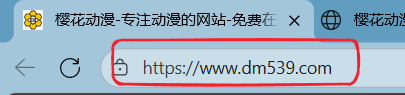
基础地址是网站可以正常访问的根地址。本例填写:
https://www.dm539.com/一般可以直接从浏览器地址栏复制网站根地址:
SearchURL
搜索地址是 Kazumi 执行关键词检索时请求的 URL。先在目标网站中搜索“紫罗兰永恒花园”,再观察搜索完成后的浏览器地址:

将完整地址复制到规则编辑器:
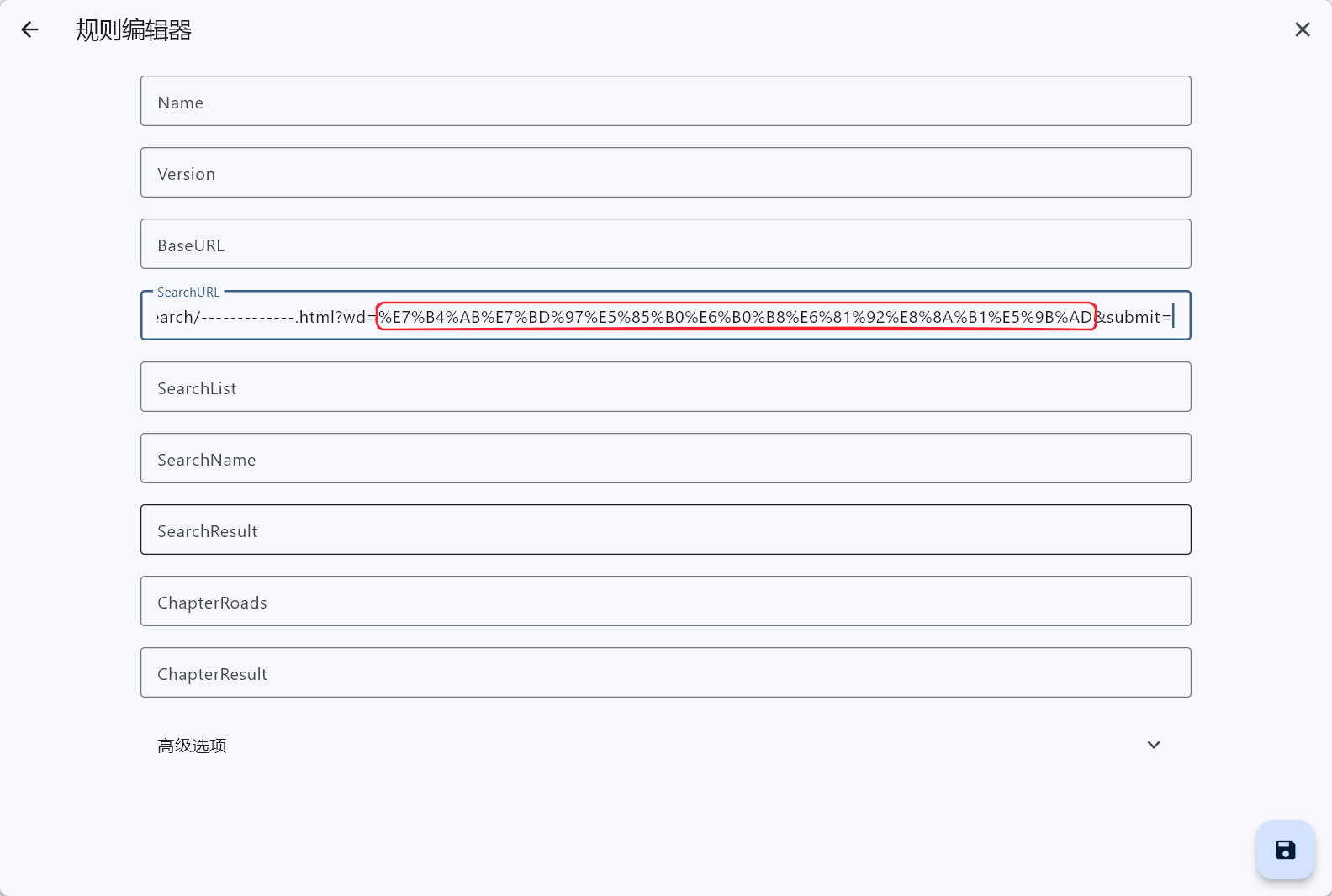
浏览器可能会把中文关键词显示为 URL 编码。无论地址中显示原文还是编码,都需要将关键词对应的部分替换为 @keyword。Kazumi 会在执行搜索时对用户输入的关键词进行编码并替换该变量。
本例最终填写:
https://www.dm539.com/search/-------------.html?wd=@keyword&submit=NOTE
本例使用 GET 搜索。对于通过 POST 表单提交关键词的网站,请参考文末的“POST 搜索”部分。
SearchList
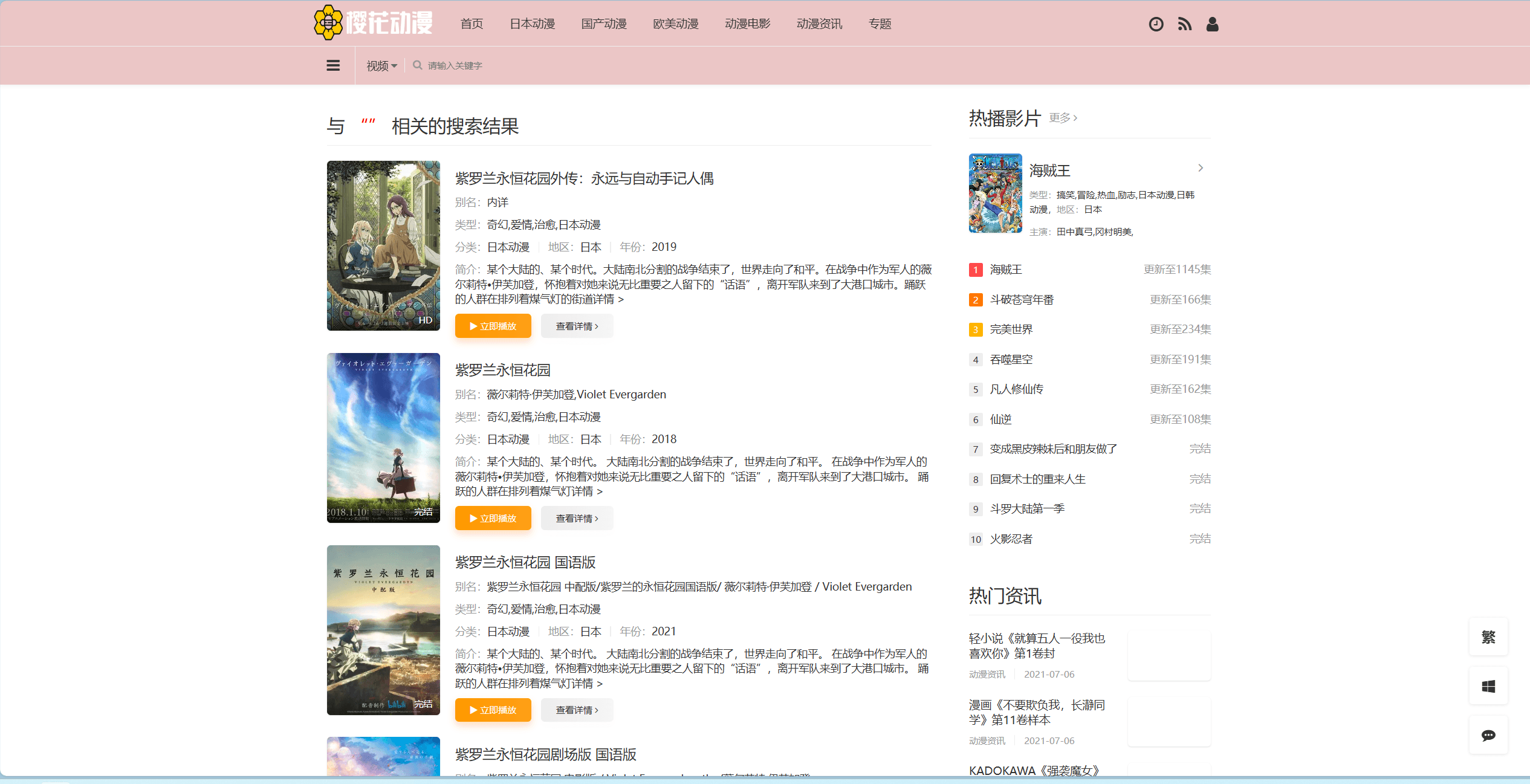
SearchList 用于选中搜索结果中的每一个作品条目。从该字段开始,需要借助浏览器开发者工具分析 HTML。
执行搜索后,页面应显示作品列表:
按 F12 打开开发者工具并进入“元素”面板,点击元素选择器:
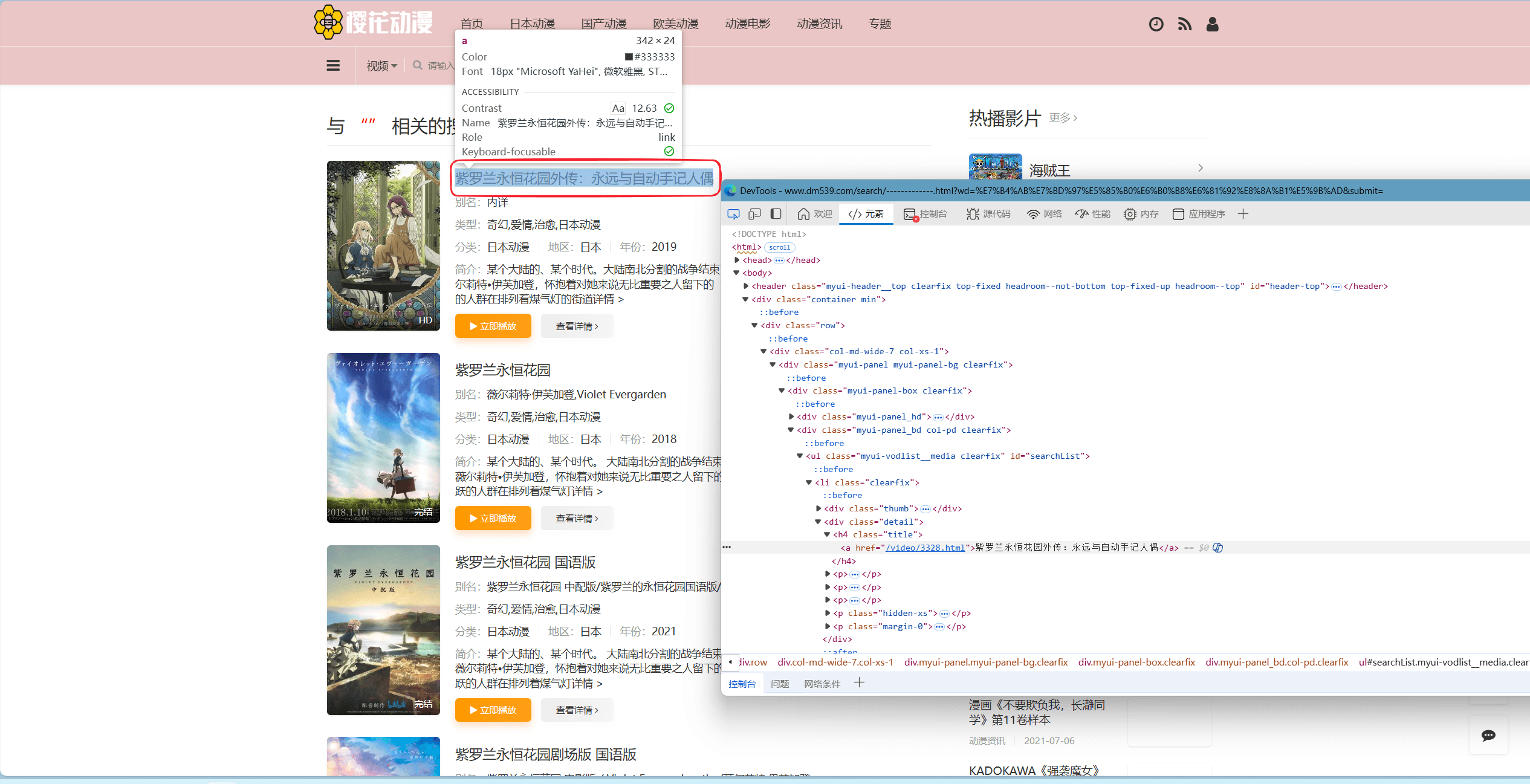
在页面中选择任意作品名称。开发者工具会定位到对应的 HTML 元素:
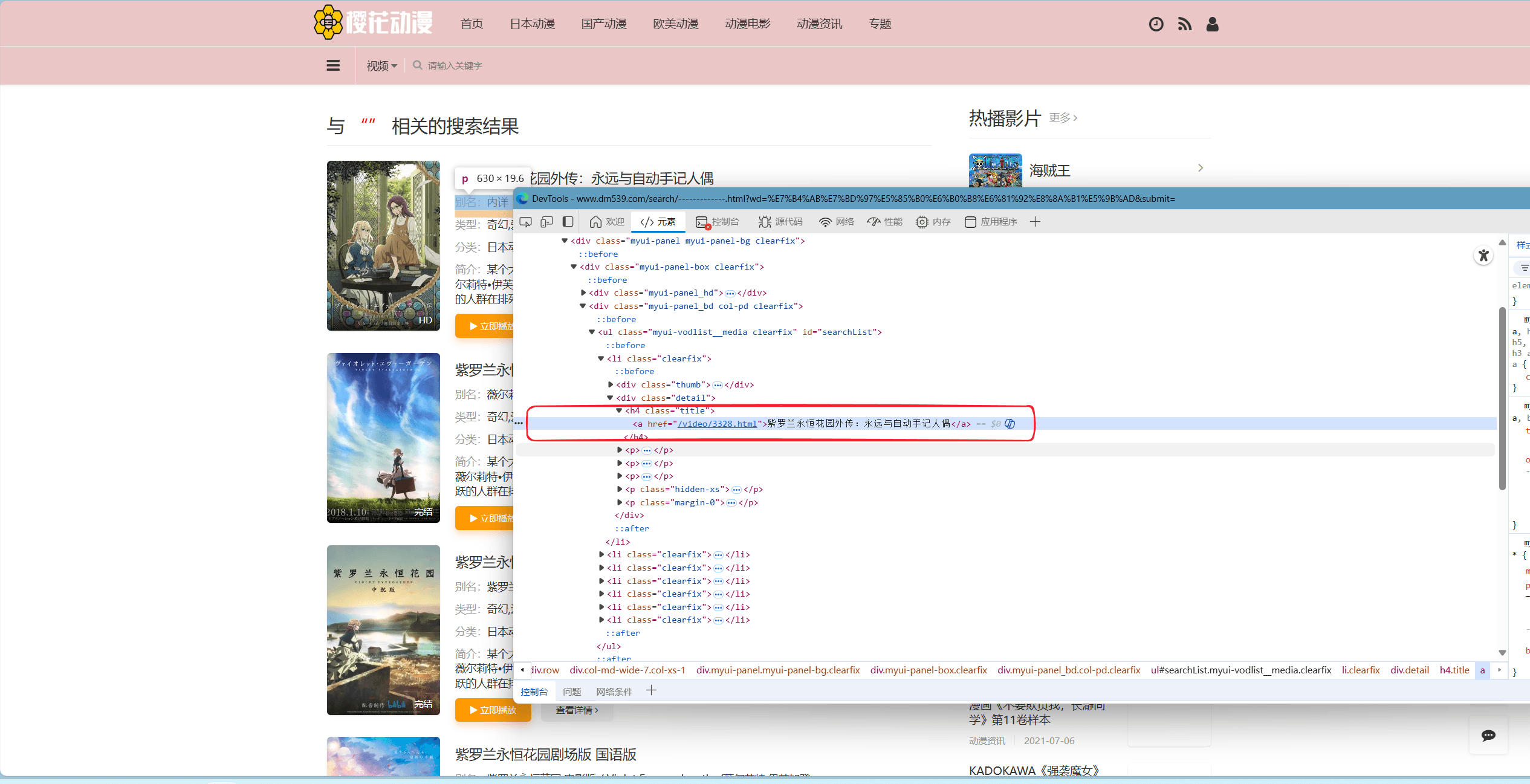
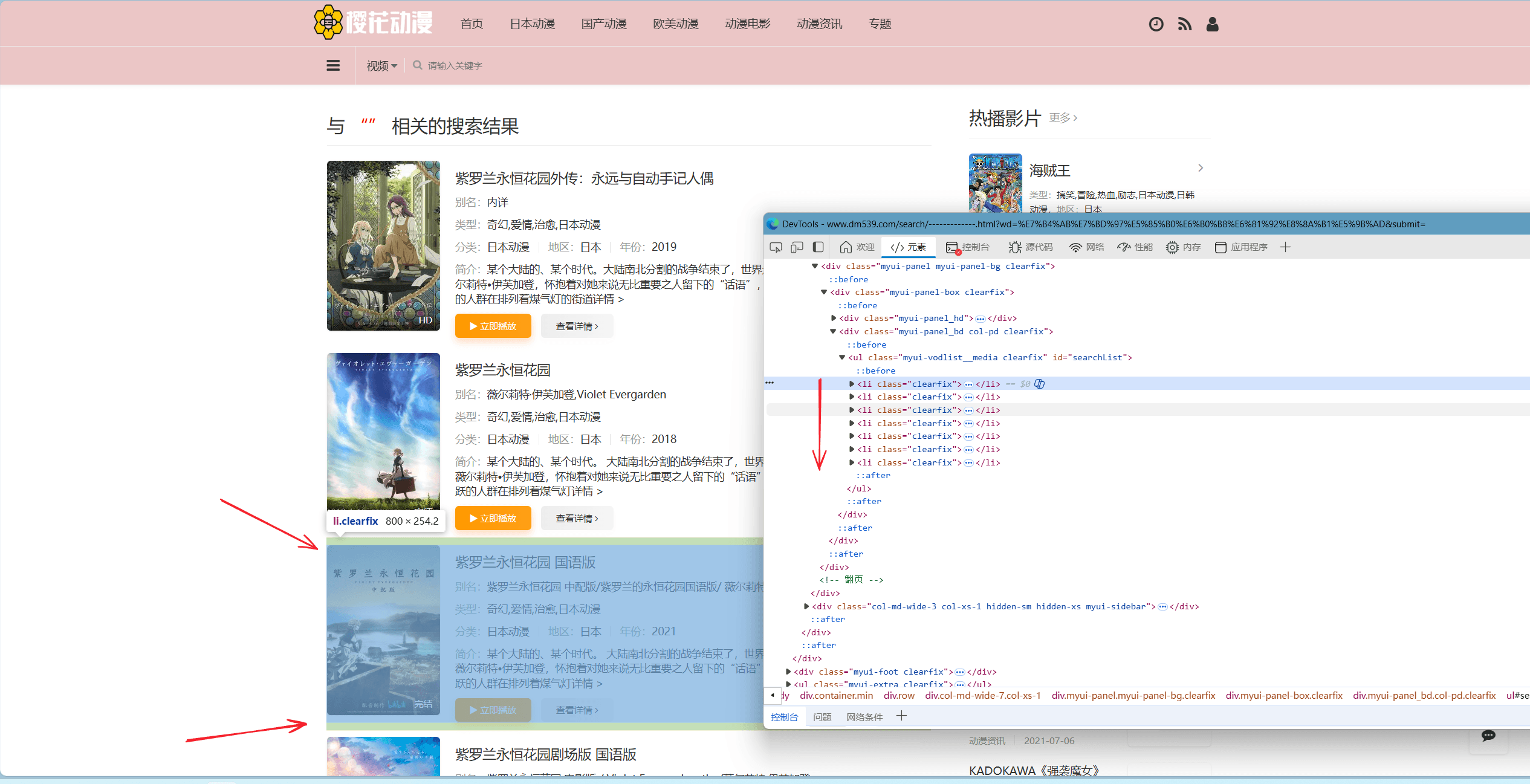
从当前元素逐级向上移动鼠标,观察页面中的高亮范围。当高亮区域覆盖单个搜索结果的全部内容,包括名称和图片时,折叠对应的父元素:
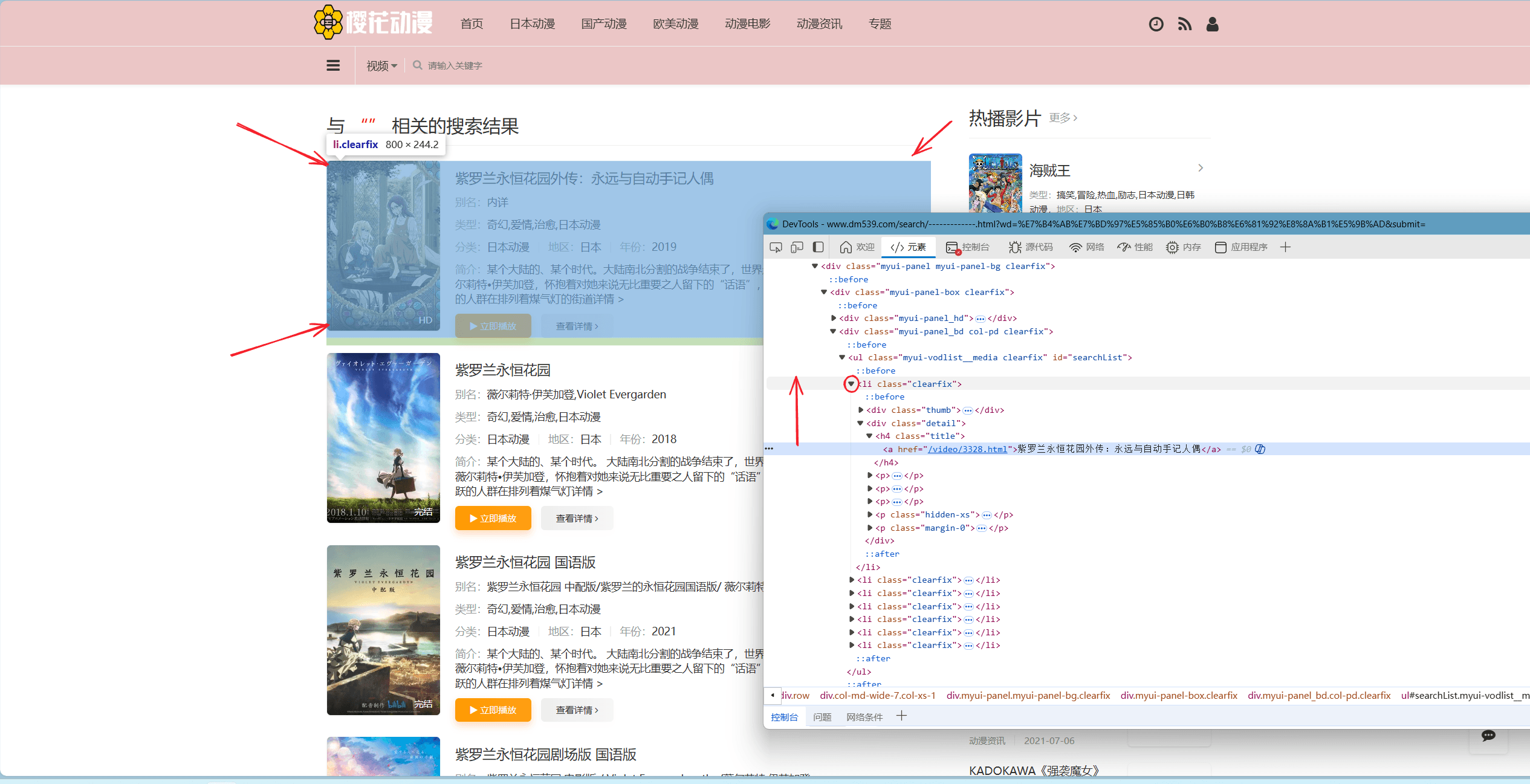
折叠后可以看到多个结构相同的 <li> 元素。元素数量通常与页面中的搜索结果数量一致:
继续向上查找这些 <li> 的公共父元素,直到高亮区域覆盖全部搜索结果。右键该父元素,选择复制完整 XPath:
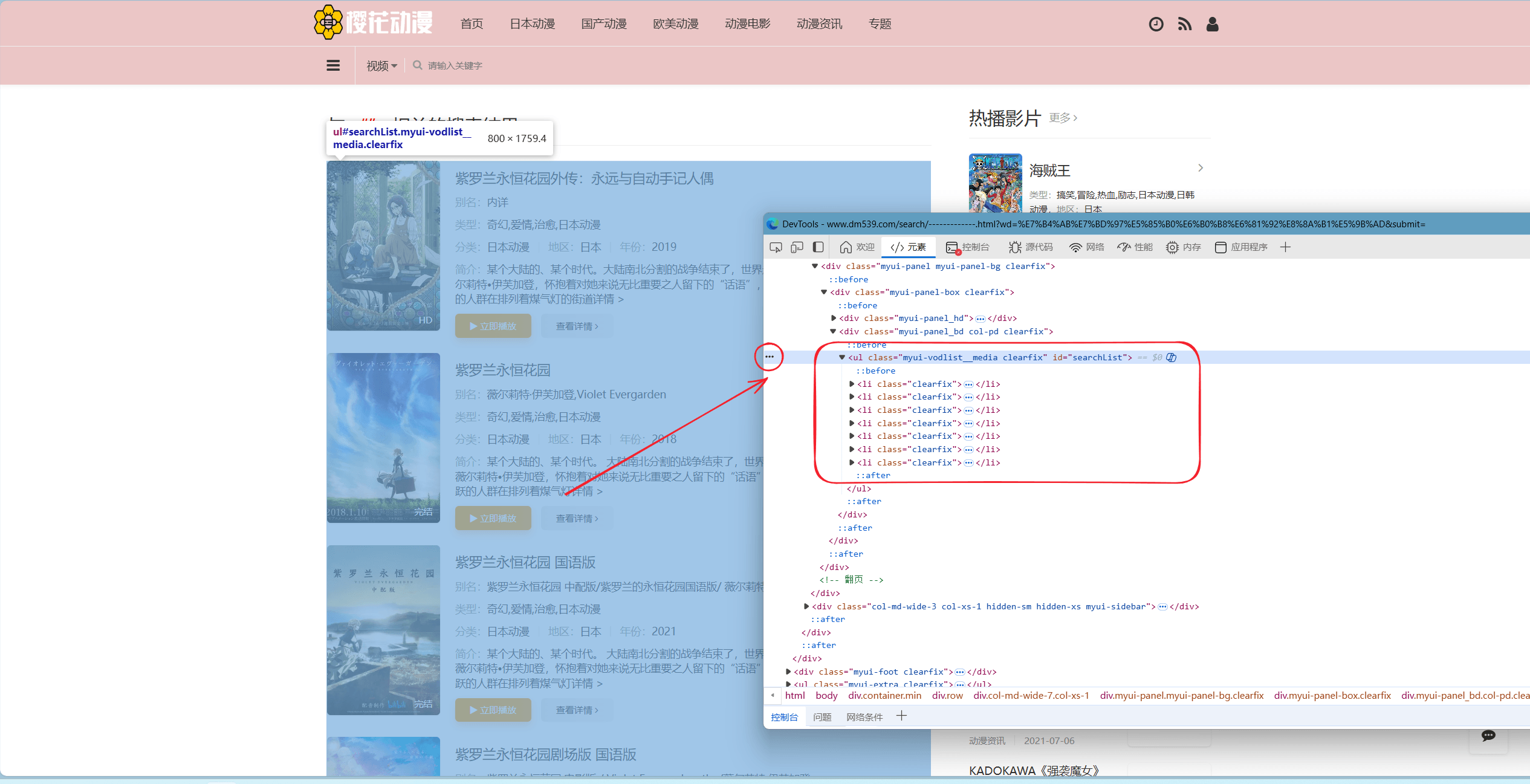
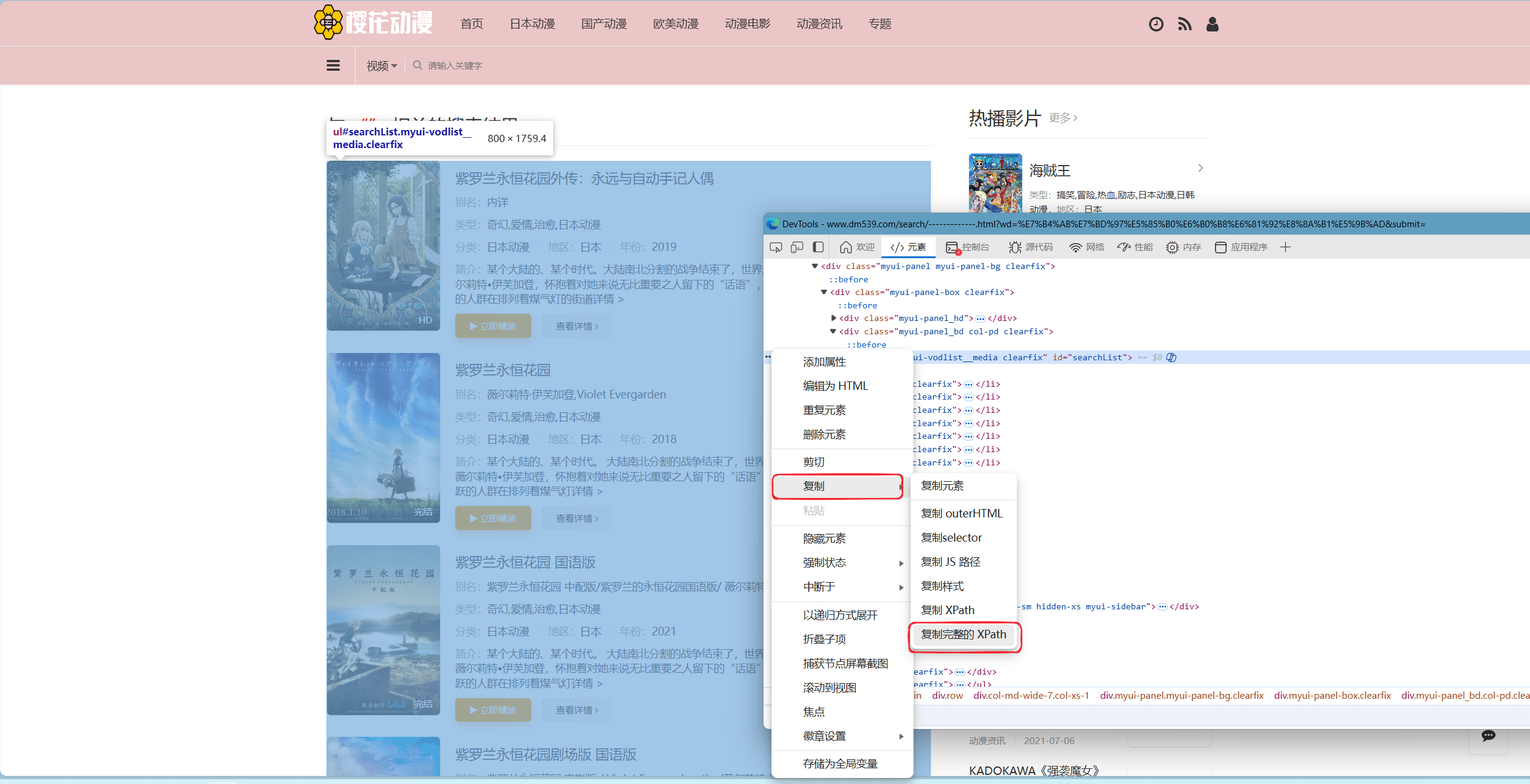
浏览器复制出的 XPath 为:
/html/body/div[1]/div/div[1]/div/div/div[2]/ulKazumi 的 XPath 选择器需要以 // 开头,因此删除 /html/body,得到:
//div[1]/div/div[1]/div/div/div[2]/ul该表达式只定位到列表容器 <ul>。每一个搜索结果都是容器内的 <li>,因此在末尾追加 //li:
//div[1]/div/div[1]/div/div/div[2]/ul//li这就是本例的 SearchList。
不同网站可能使用 <div>、<article> 或其他元素表示搜索结果,应根据实际 HTML 结构调整末尾的元素名称。
如果元素具有稳定且唯一的属性,可以使用更简洁的选择器。本例的条目结构为 <li class="clearfix">,因此也可以写成:
//li[@class='clearfix']表达式 //li[@class='clearfix'] 表示选择所有 class 属性等于 clearfix 的 <li> 元素。对于 <div class="clearfix" id="playlist">,可以使用稳定性更高的 id:
//div[@id='playlist']SearchName
SearchName 用于从每个 SearchList 条目中提取作品名称。该选择器以单个搜索结果为起点,因此只填写条目内部的相对路径。
使用元素选择器定位第一个作品名称,并复制完整 XPath:
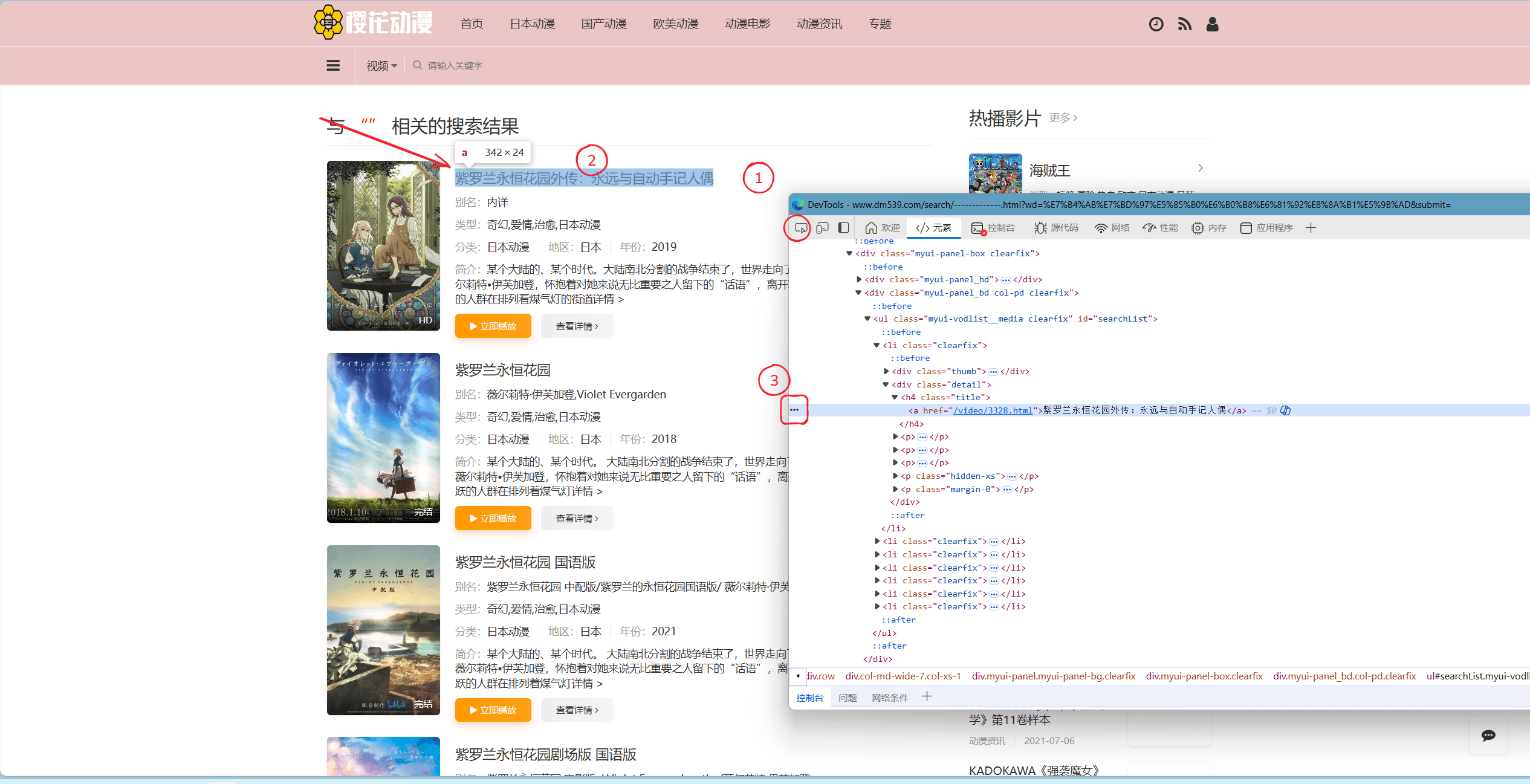
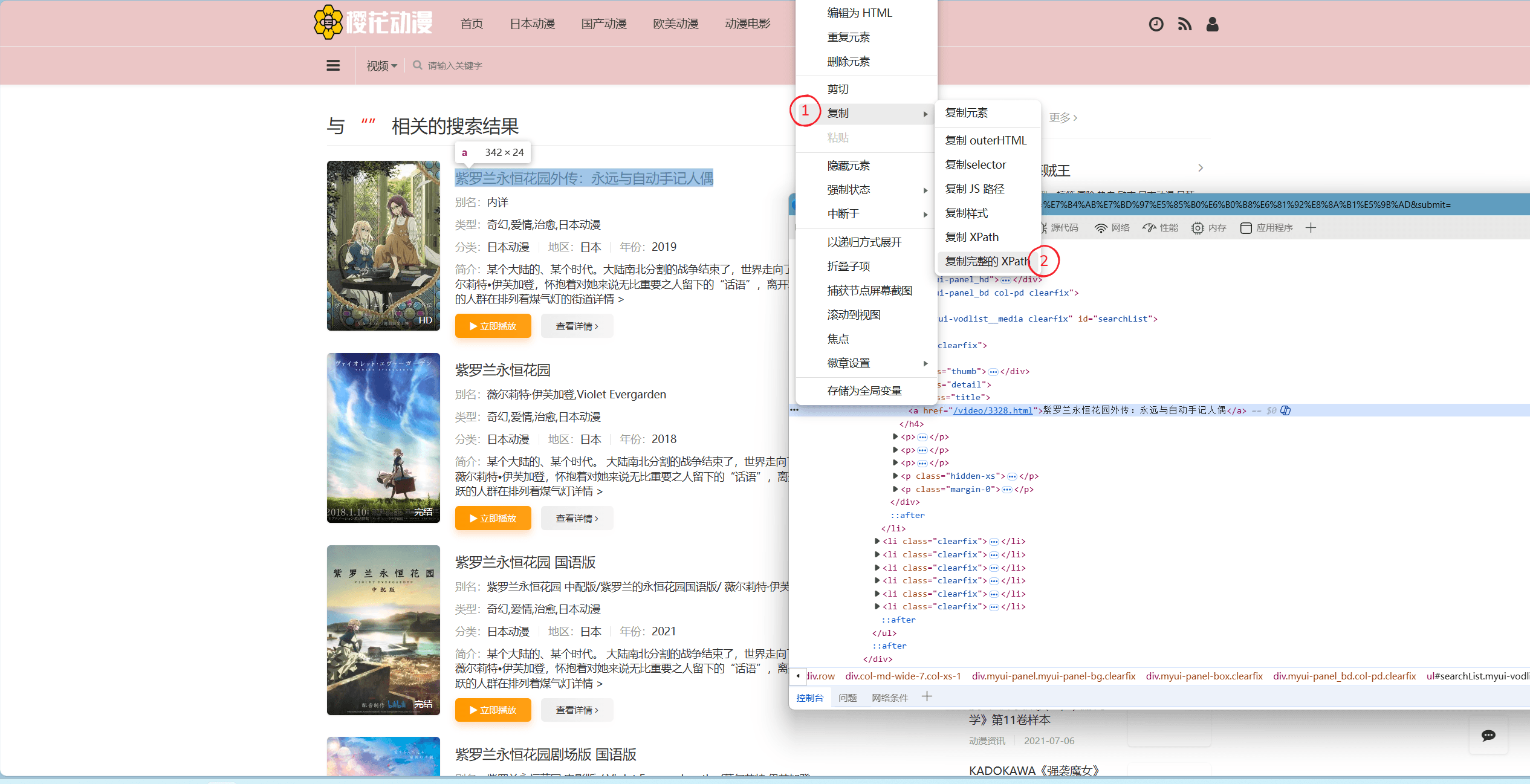
复制结果为:
/html/body/div[1]/div/div[1]/div/div/div[2]/ul/li[1]/div[2]/h4/a先按照前文方法移除 /html/body:
//div[1]/div/div[1]/div/div/div[2]/ul/li[1]/div[2]/h4/a将它与 SearchList 对比:
//div[1]/div/div[1]/div/div/div[2]/ul//li
//div[1]/div/div[1]/div/div/div[2]/ul/li[1]/div[2]/h4/a
SearchList 已经把解析起点限定为每一个 <li>,因此需要删除到 li[1] 为止的公共路径,只保留条目内部的名称路径:
//div[2]/h4/aSearchResult
SearchResult 用于从每个搜索结果中提取下一步访问的页面链接。按照下图定位详情入口,并选择“复制”→“复制完整的 XPath”:
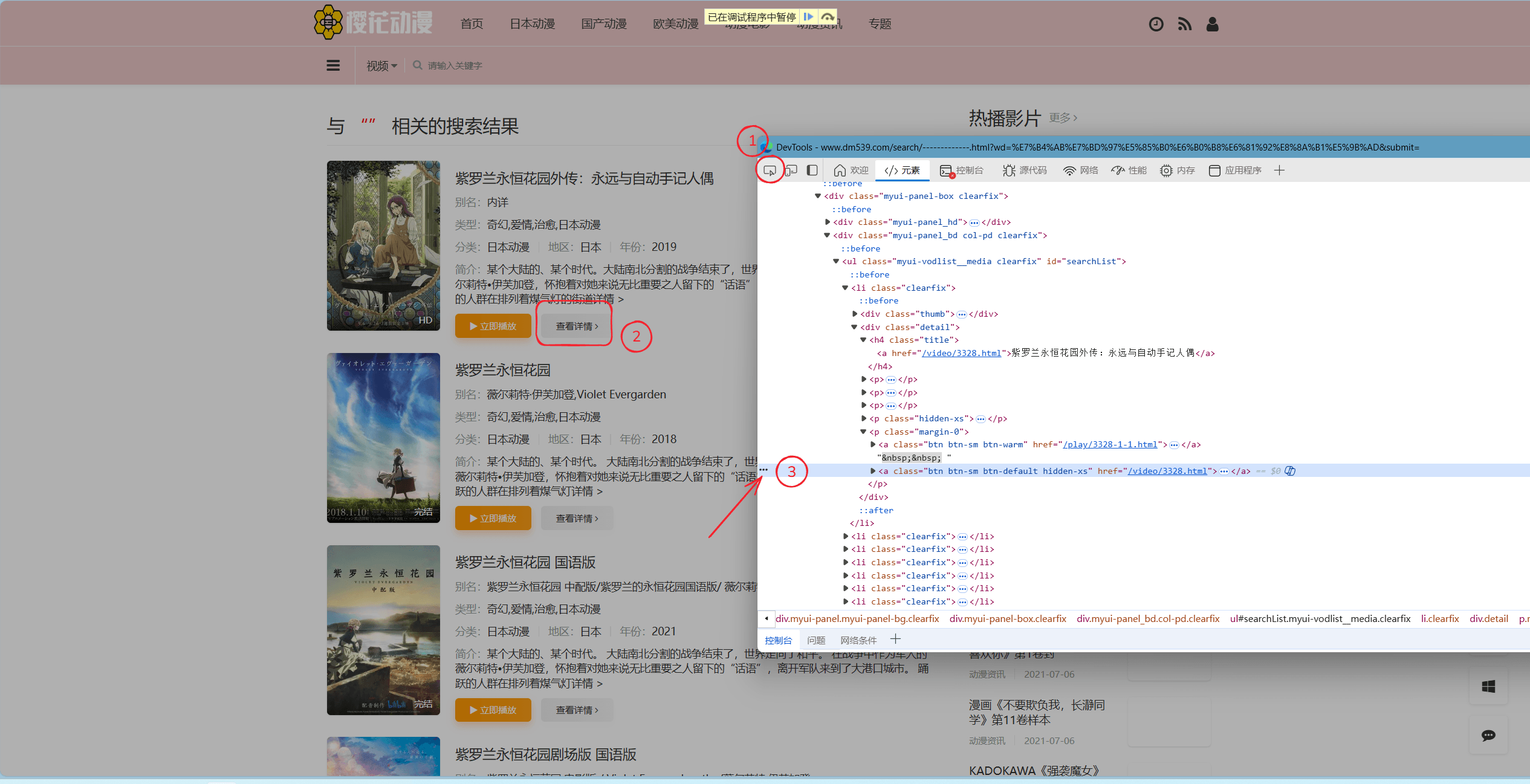
复制结果为:
/html/body/div[1]/div/div[1]/div/div/div[2]/ul/li[1]/div[2]/p[5]/a[2]与 SearchName 相同,删除搜索条目的公共路径,得到:
//div[2]/p[5]/a[2]IMPORTANT
SearchResult 决定 Kazumi 随后访问哪个页面,ChapterRoads 和 ChapterResult 必须按照该页面的 HTML 结构编写。
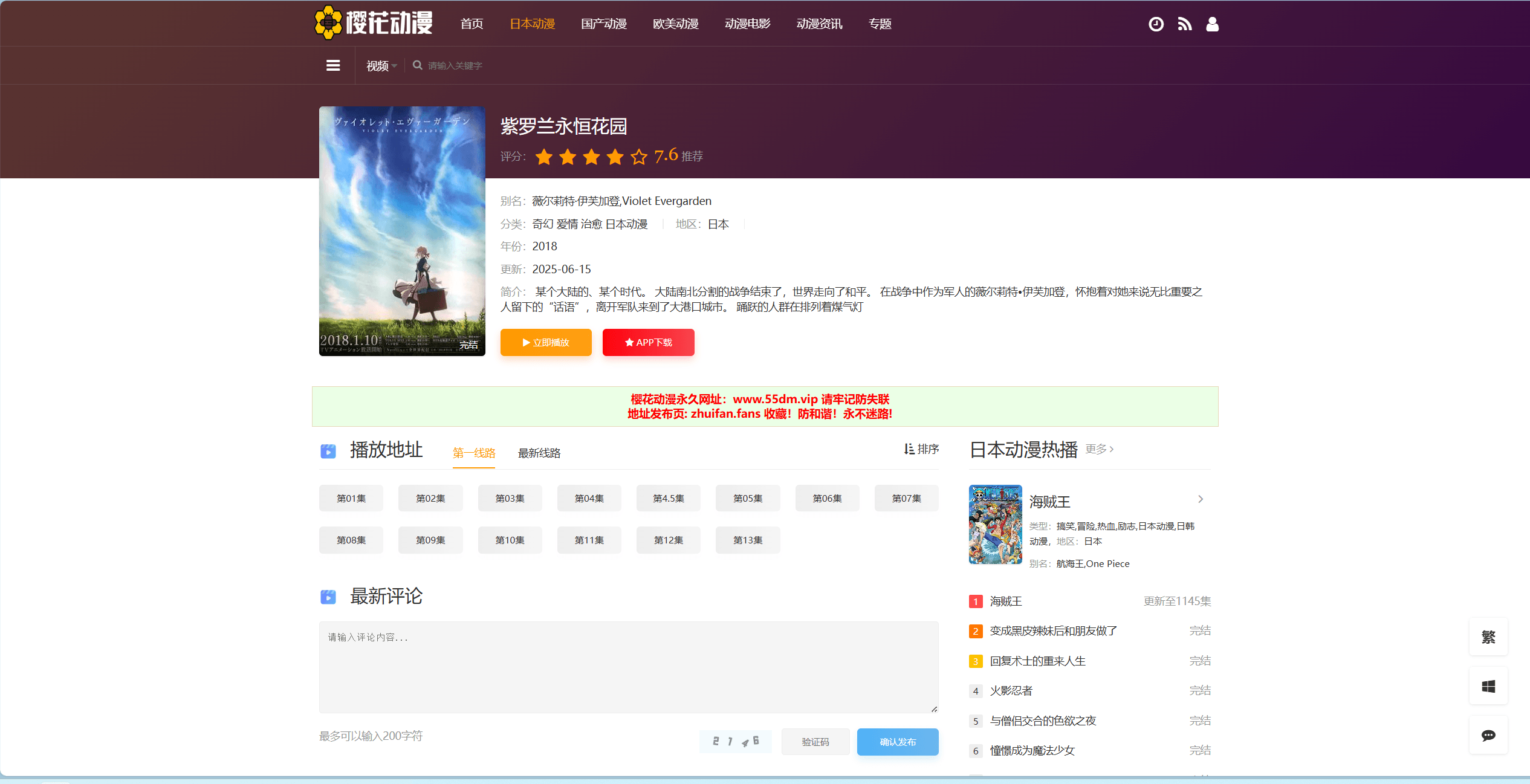
如果 SearchResult 指向详情页,Kazumi 将在详情页中解析线路和剧集:
如果它指向“立即播放”入口,Kazumi 将在播放页中解析线路和剧集:
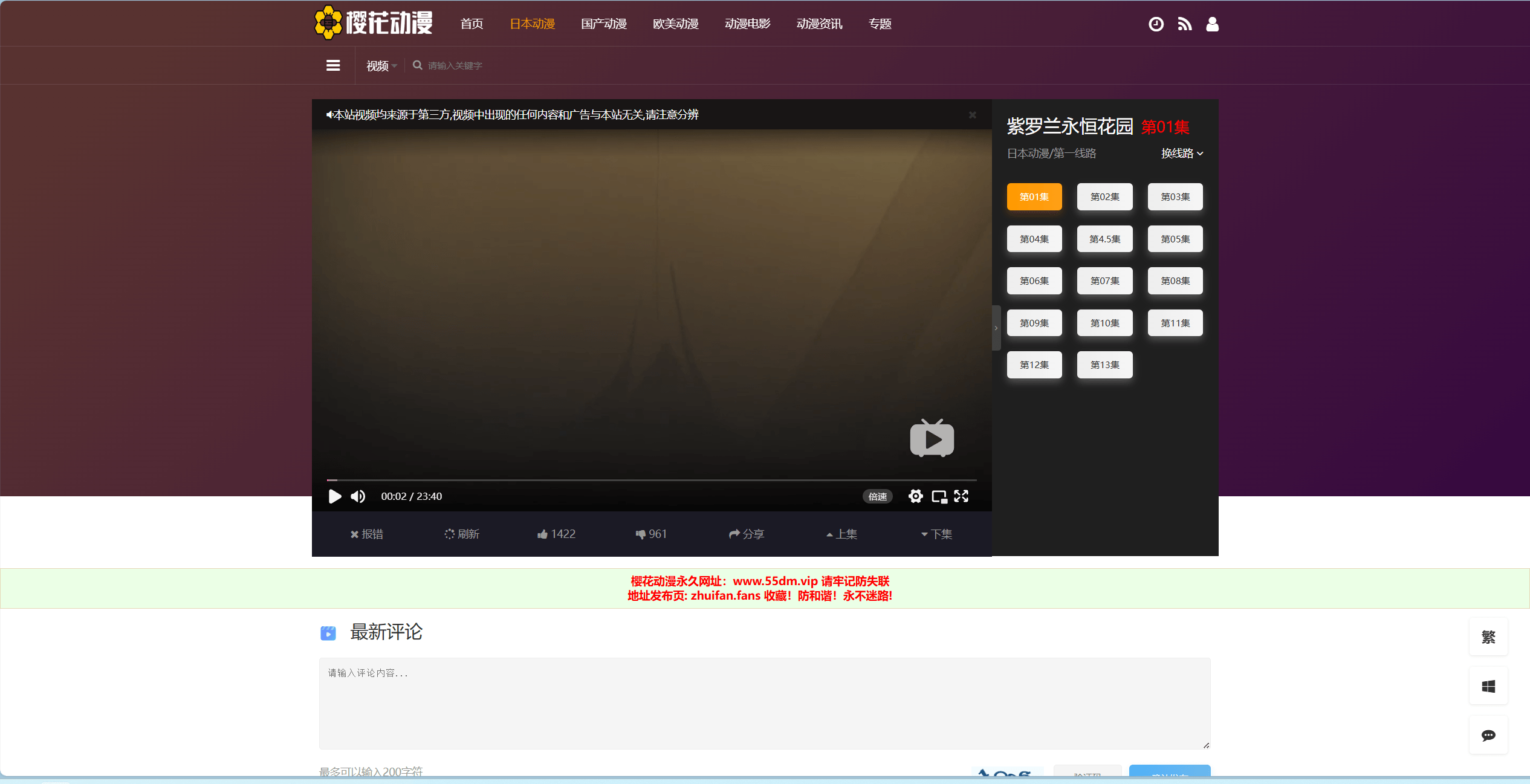
两个页面的 HTML 结构通常不同,不能共用同一组选集 XPath。若搜索结果没有独立的详情按钮,但作品名称可以进入详情页或播放页,可以让 SearchResult 使用与 SearchName 相同的链接元素。
ChapterRoads
ChapterRoads 用于选中目标页面中的每一个播放线路。打开 SearchResult 指向的页面,并按照与 SearchList 相同的方法定位线路区域:
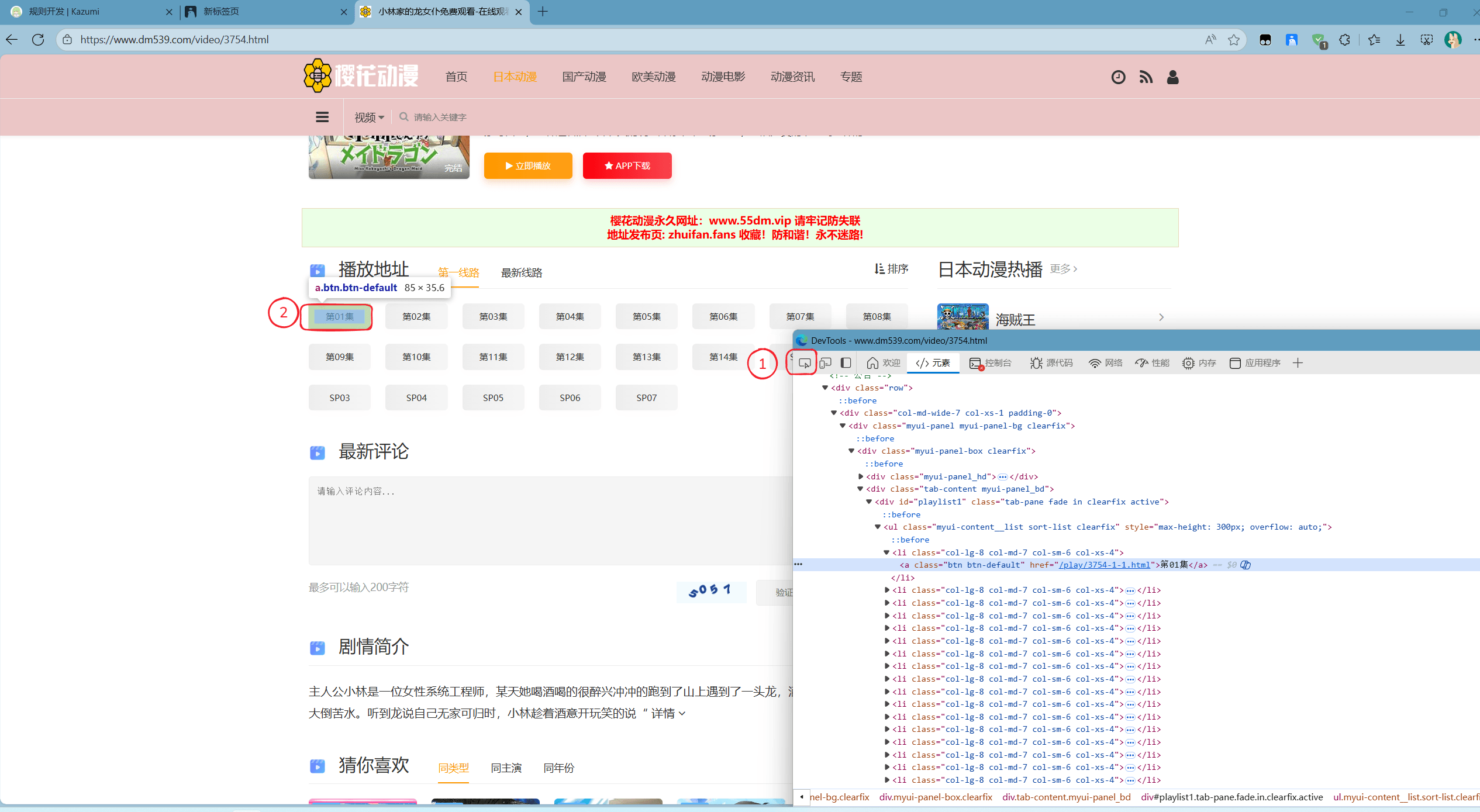
从任意剧集元素逐级向上查找。当高亮区域覆盖一条线路的全部剧集时,折叠对应元素。页面有多少条线路,通常就会出现多少个结构相同的容器:
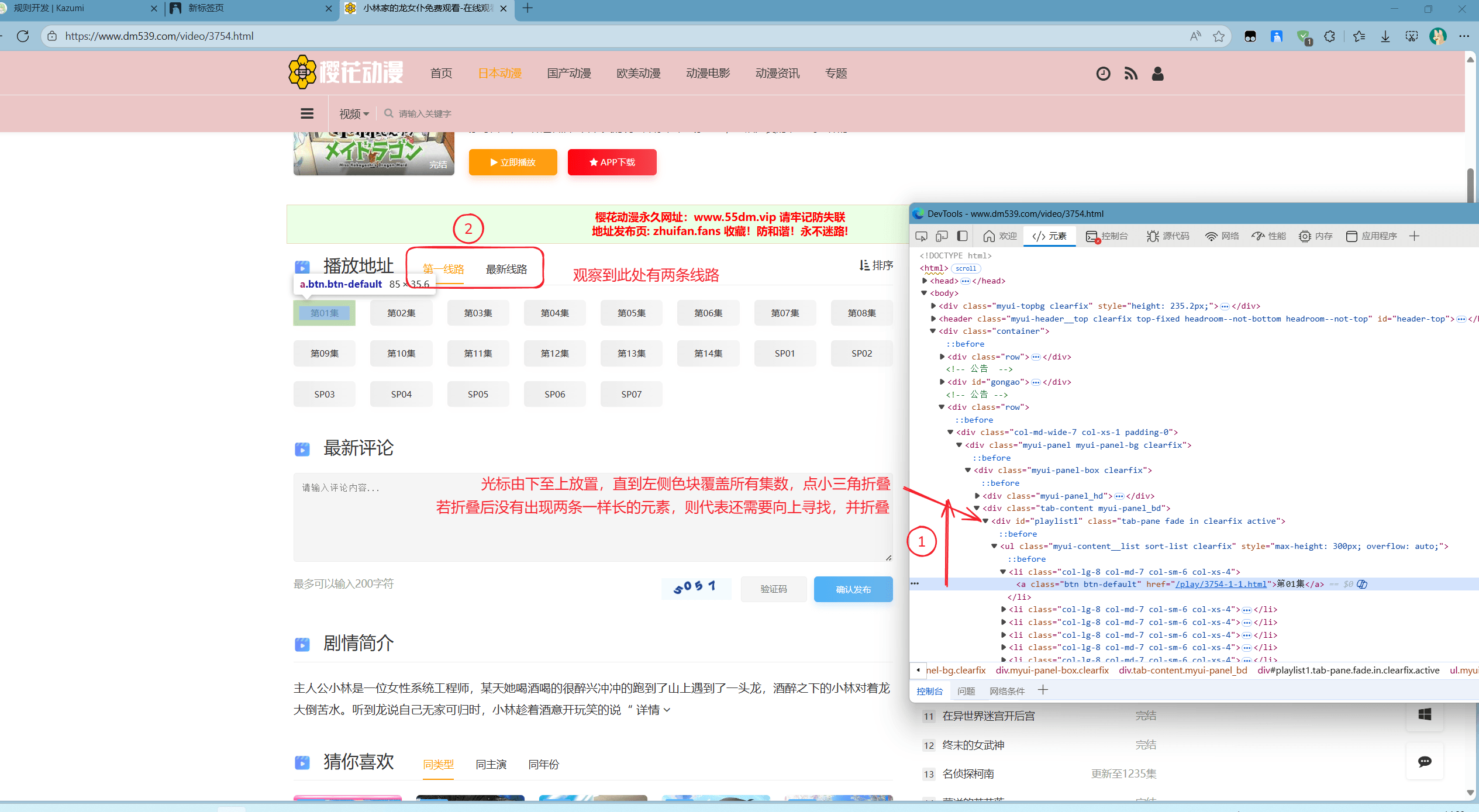
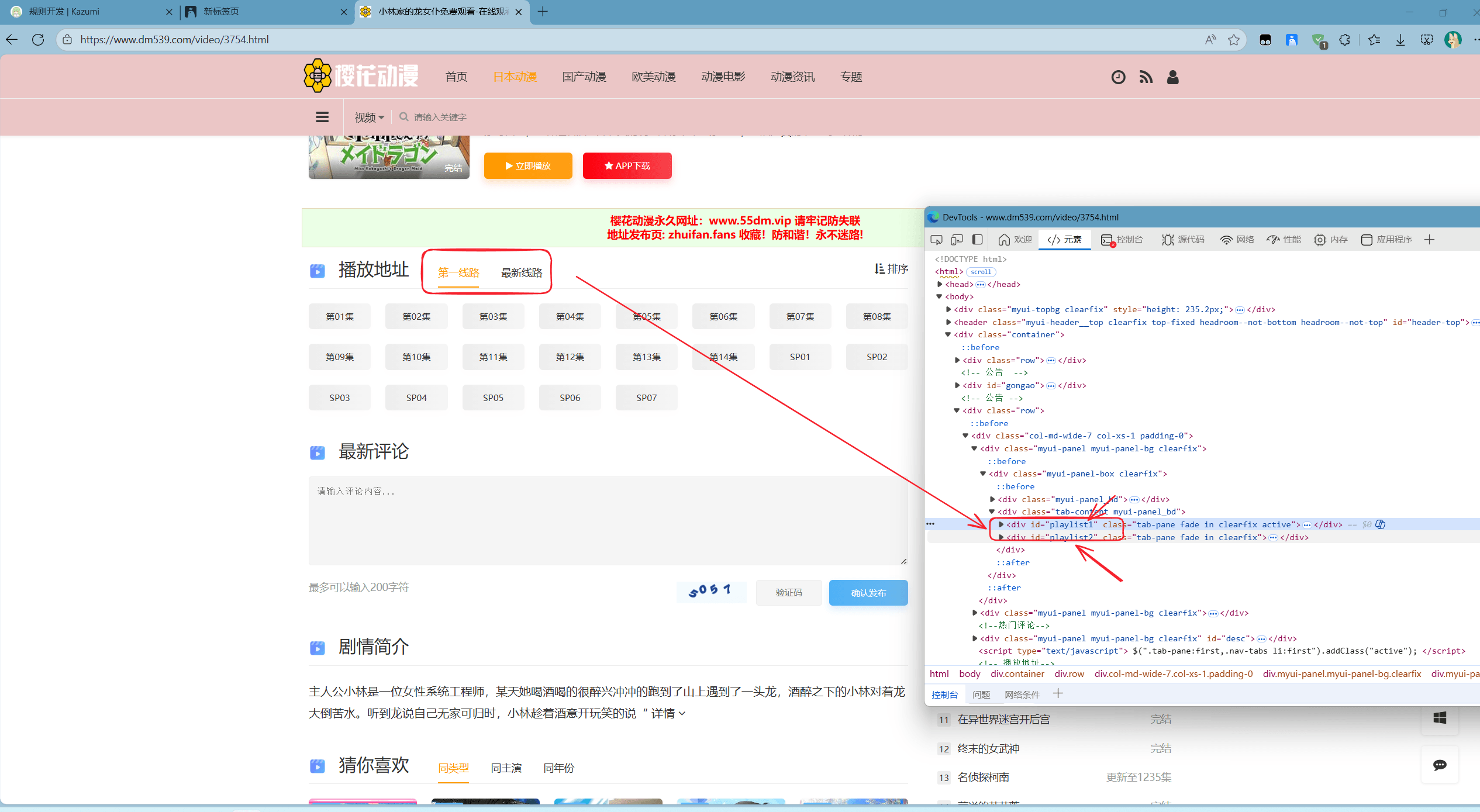
选择所有线路容器的公共父元素,并复制完整 XPath:
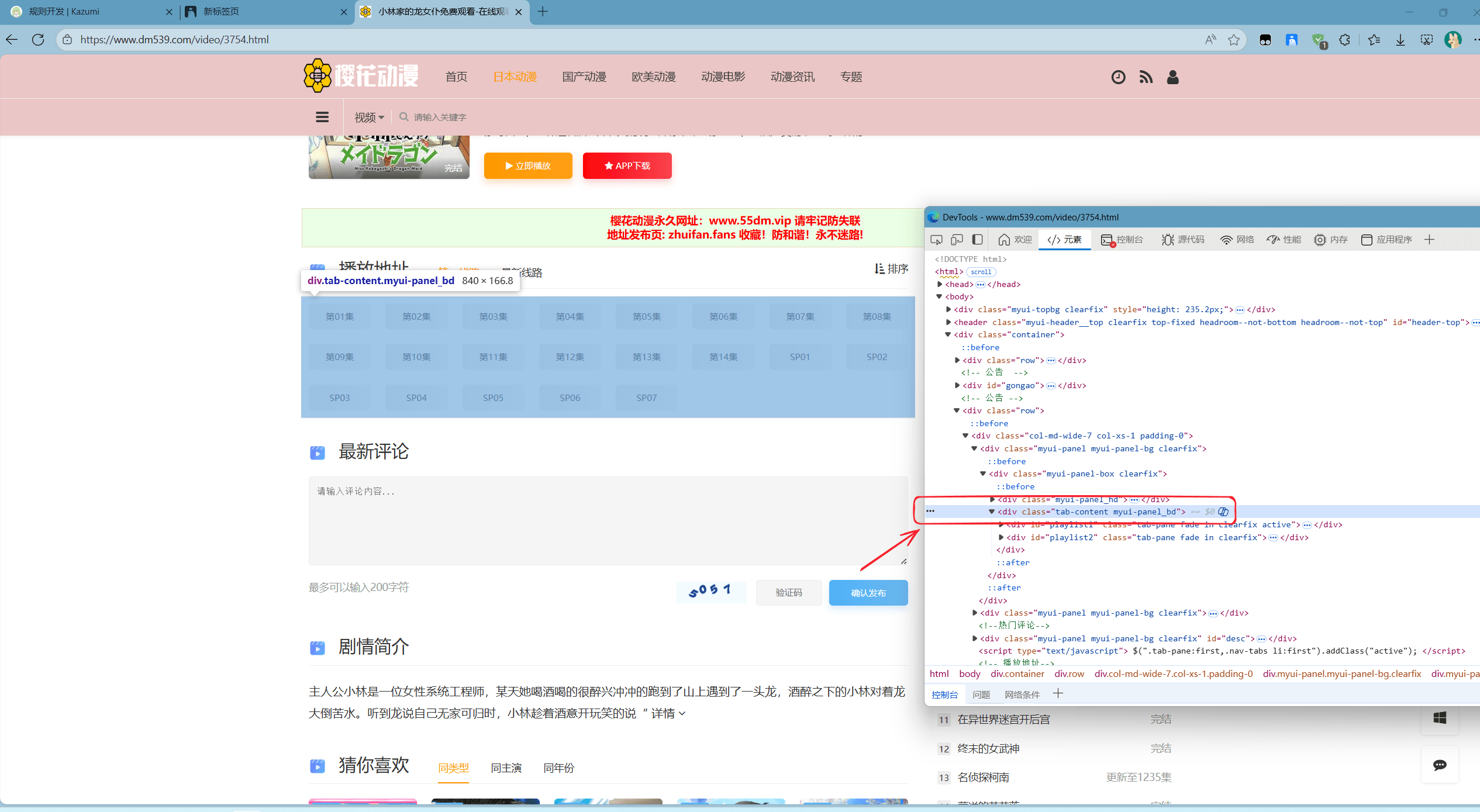
复制结果为:
/html/body/div[2]/div[3]/div[1]/div[1]/div/div[2]移除 /html/body 后得到:
//div[2]/div[3]/div[1]/div[1]/div/div[2]该表达式定位到线路列表的父容器。每一条线路是其下级 <div>,因此追加 //div:
//div[2]/div[3]/div[1]/div[1]/div/div[2]//divChapterResult
ChapterResult 用于从每条线路中选中全部剧集链接。使用元素选择器定位任意一集,并复制完整 XPath:
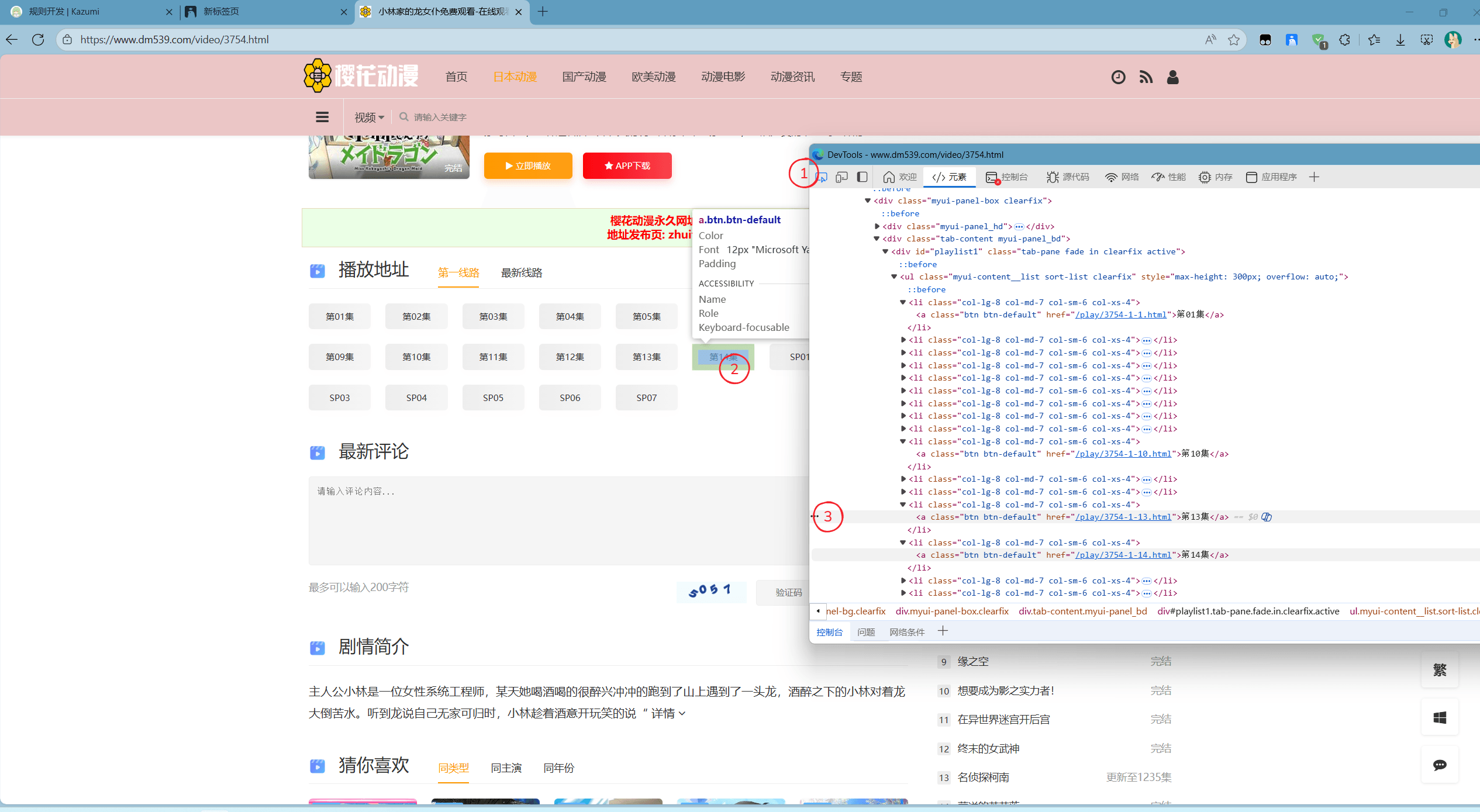
以下示例定位到第 12 集:
/html/body/div[2]/div[3]/div[1]/div[1]/div/div[2]/div[1]/ul/li[12]/a删除 ChapterRoads 已经覆盖的公共路径后得到:
//ul/li[12]/ali[12] 只会选中第 12 个元素。规则需要返回全部剧集,因此删除位置限制 [12]:
//ul/li/a至此,搜索、详情入口、播放线路和剧集链接均已配置完成。保存前应使用规则测试功能检查搜索结果数量、线路数量和剧集顺序。
常见问题
高级选项
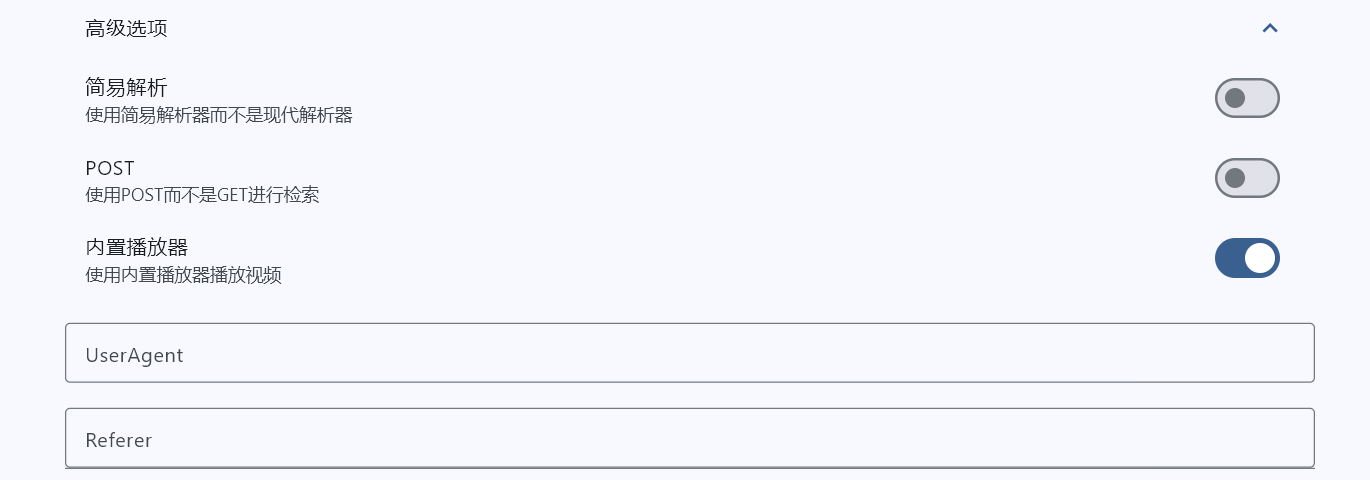
- 简易解析:使用兼容性解析器代替现代解析器。默认保持关闭;仅在现代解析器无法从播放页获取资源时尝试启用。
- 广告过滤:对 HLS 播放列表启用广告片段过滤。仅在确认来源包含可识别的 HLS 广告时启用。
- User-Agent:覆盖播放器和下载器请求中的浏览器身份标识。一般留空;只有来源校验特定 User-Agent 时才需要填写。
- Referer:覆盖播放器和下载器请求中的来源页面。若媒体服务器校验来源,可以填写规则的基础地址或实际要求的页面地址。
- 反反爬虫:用于 XPath 搜索响应被验证页替代的情况(包括返回
403、429、503等非 2xx 状态码的验证页面,或带有cf-mitigated: challenge响应头的 Cloudflare 质询响应)。支持通过 XPath、文本或正则检测验证页,并提供图片验证码、自动点击和自定义脚本三种验证方式。
POST 搜索
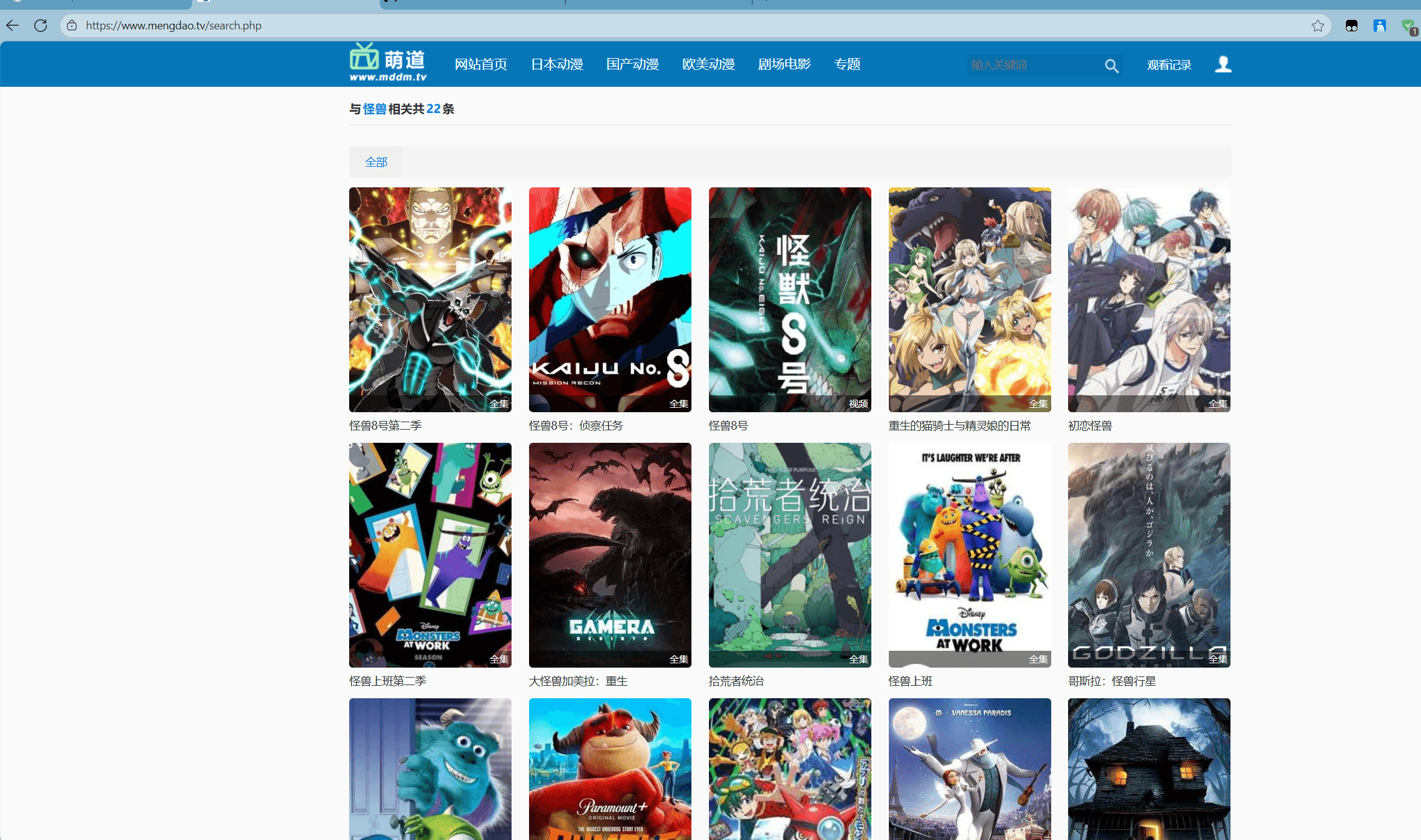
部分网站通过 POST 表单提交关键词,搜索完成后地址栏不会包含完整参数。以下以 https://www.mengdao.tv/ 为例。
先在网站中执行一次搜索:
打开开发者工具的“网络”面板并重新执行搜索或刷新页面:
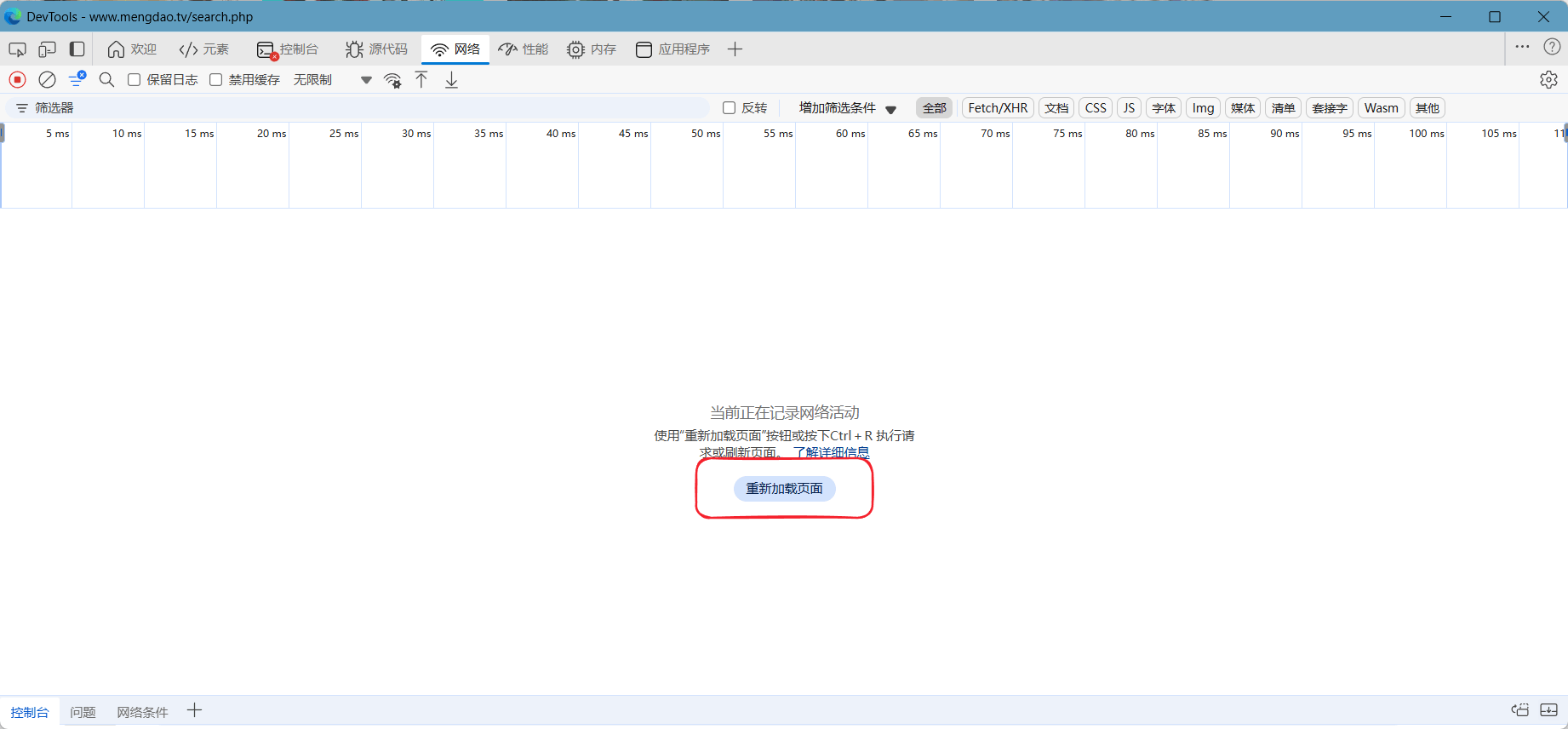
选择负责搜索的 search.php 请求,在“负载”或“Payload”中确认表单字段名:
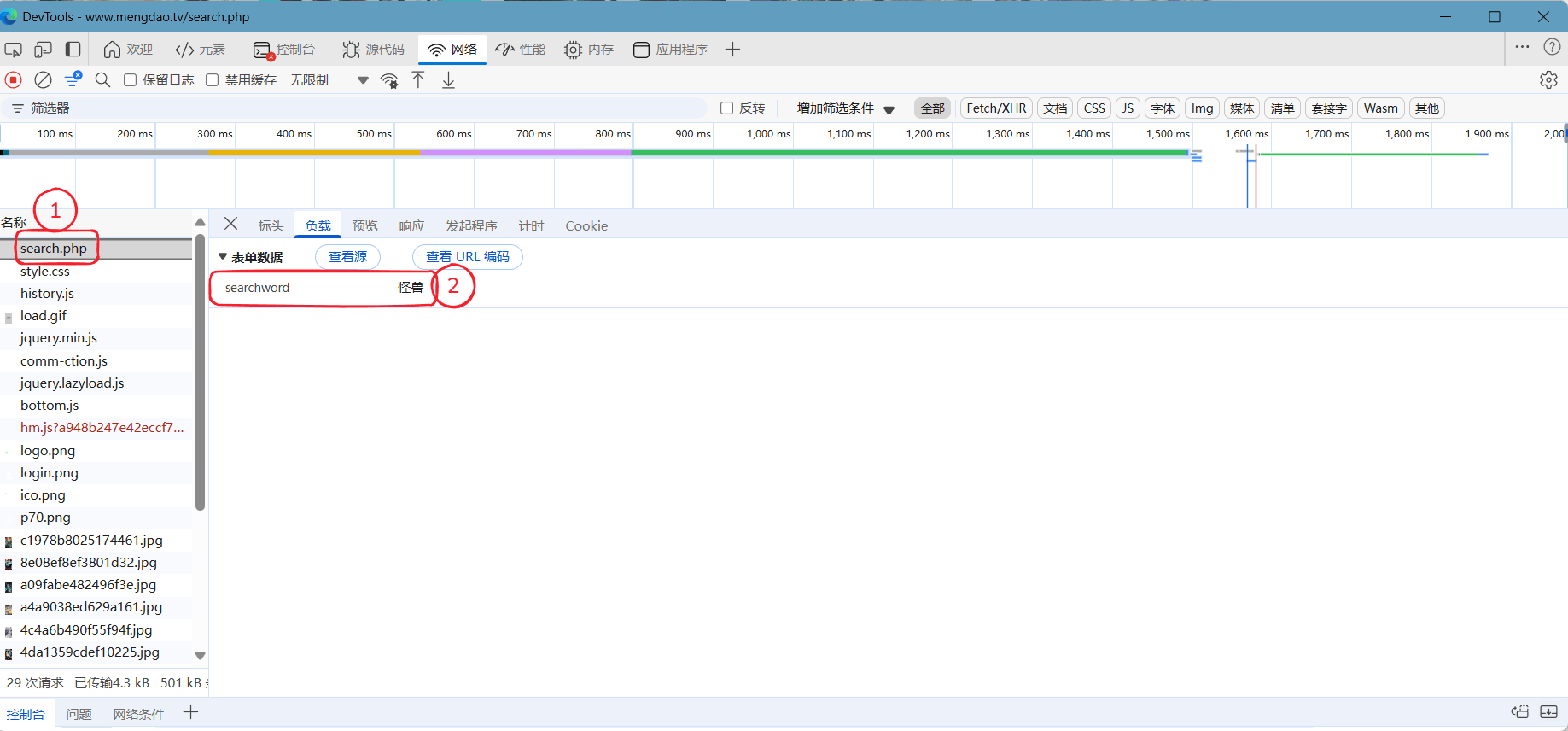
本例的关键词字段为 searchword:
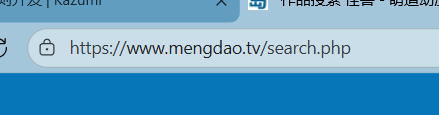
在 Kazumi 中将搜索请求方法设为 POST,并把字段及占位变量写入 SearchURL:
https://www.mengdao.tv/search.php?searchword=@keyword执行规则时,Kazumi 会移除 URL 查询部分,并将 searchword 作为表单字段提交。
网站阻止打开开发者工具
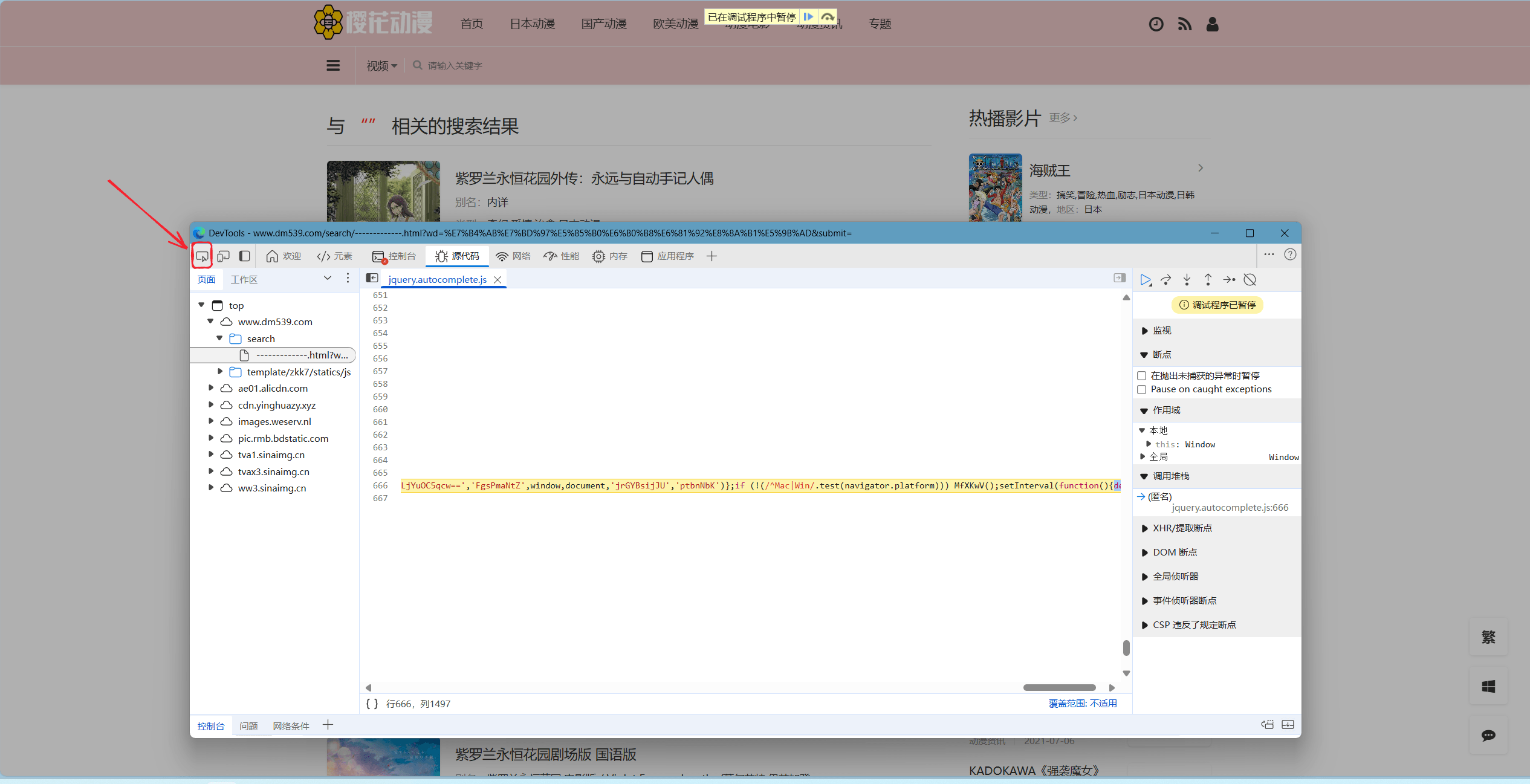
如果网站拦截快捷键或检测停靠式开发者工具,可以依次尝试:
- 在空白标签页中通过浏览器菜单打开开发者工具,再访问目标网站。
- 将开发者工具切换为独立窗口,避免网页尺寸变化触发检测。
- 使用单独的浏览器配置文件进行分析,避免影响日常浏览数据。
- 如需安装用于解除限制的扩展或用户脚本,应核对来源和权限,不要在包含账号或敏感 Cookie 的浏览器配置中运行未经审查的脚本。
若网站仍持续跳转或返回验证页,应优先选择结构更稳定、无需复杂验证的来源,或改用其公开 JSON 接口编写 API 规则。